Besturen met muis, toetsenbord of touchscreen in Hinkstap
Waarom de bediening per spel verschilt
Browsergames op Hinkstap werken niet allemaal hetzelfde. Sommige spellen vragen om één enkele tik, andere om een ingedrukte muisknop of om gerichte pijltjestoetsen. Wie weet welke invoer een spel verwacht, speelt al in de eerste minuut met minder frustratie. Hieronder bekijk je vier voorbeelden, van verticaal springen tot een lenig ontwijkspel, en lees je ook hoe je de bediening in het algemeen beter onder de knie krijgt.

Één handeling, precies getimed
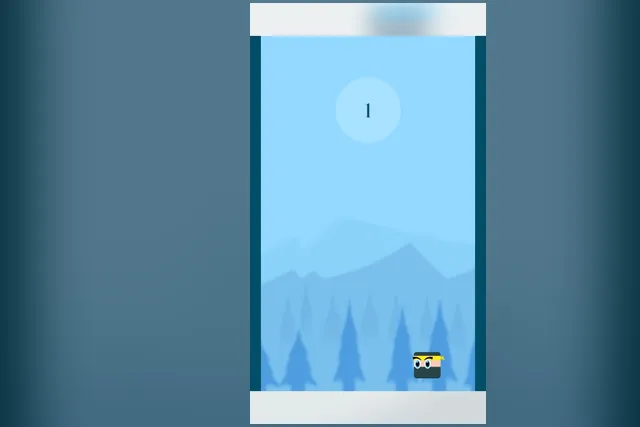
In Ninja Jump bedien je alles met één gebaar: tikken of klikken laat de ninjakubus springen. Dat maakt het spel geschikt voor touchscreen en muis gelijk. Het draait om het juiste moment, dus de bediening zelf hoeft niet ingewikkeld te zijn. Let op de stekels boven je en spring alleen wanneer het volgende stuk vrij is.
Praktische tip voor dit spel
Speel je op een telefoon of tablet, houd dan je vinger los van het scherm tussen de tikken, zodat je elke sprong bewust uitvoert. Op een computer is een rustige muisklik met hetzelfde ritme genoeg.
Kleuren als bediening
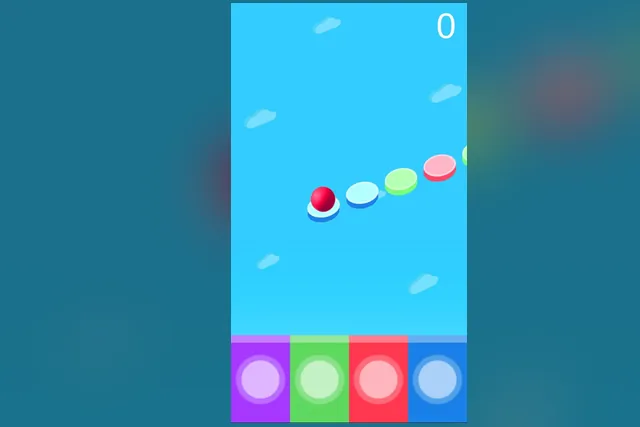
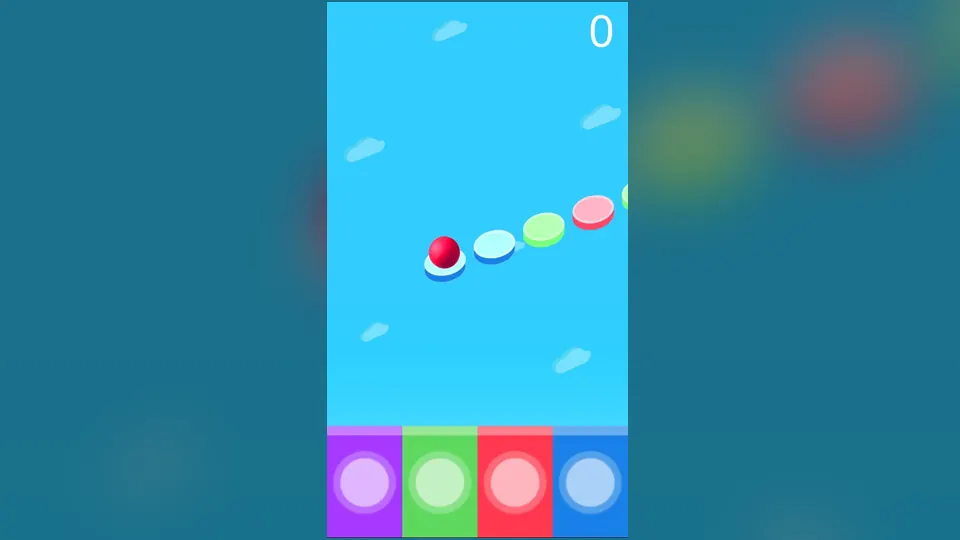
In Red Ball Jumper gebruik je vier gekleurde knoppen onderin het scherm. De bal springt alleen naar een platform met dezelfde kleur als de knop die je indrukt. Met touchscreen tik je direct op de knop; met een muis klik je erop. De knoppen staan naast elkaar, dus kies de juiste kleur zonder te haasten.
Wat je vooraf instelt
Zorg dat je browser op volledig scherm staat, zodat de knoppen onderin goed zichtbaar zijn en je niet per ongeluk een andere pagina aanklikt. Houd je blik op de rij platforms in het midden, niet op de bal zelf.
Houden en loslaten
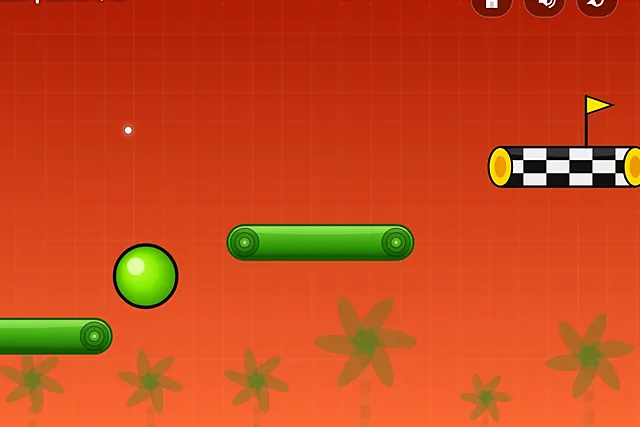
Het spel Tomato Bounce vraagt om een andere handeling: je houdt de muisknop ingedrukt of je vinger op het scherm om kracht op te bouwen, en laat los om te springen. Dit is een van de weinige spellen waarbij de touchbediening en de muisbediening echt dezelfde logica volgen. Wel is het belangrijk om de richting en kracht rustig te kiezen, want kleine verschillen bepalen waar de tomaat landt.
Knoppen in het spel
Bovenin vind je drie knoppen: een huis-icoon voor het menu, een luidsprekericoon voor geluid aan of uit en een pijl-icoon om het level opnieuw te starten. Gebruik de pijl als een route duidelijk mislukt is; dat scheelt tijd.
Muis of pijltjestoetsen
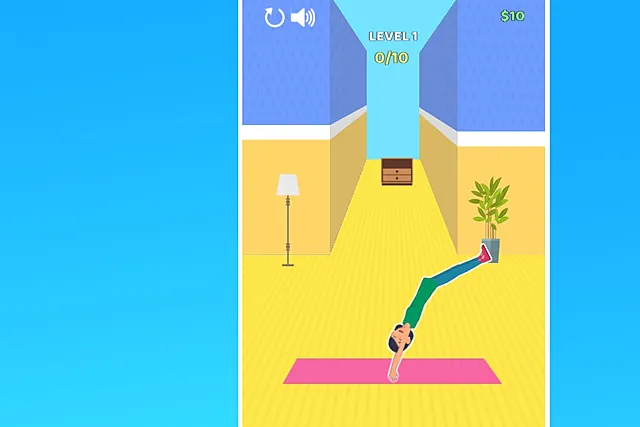
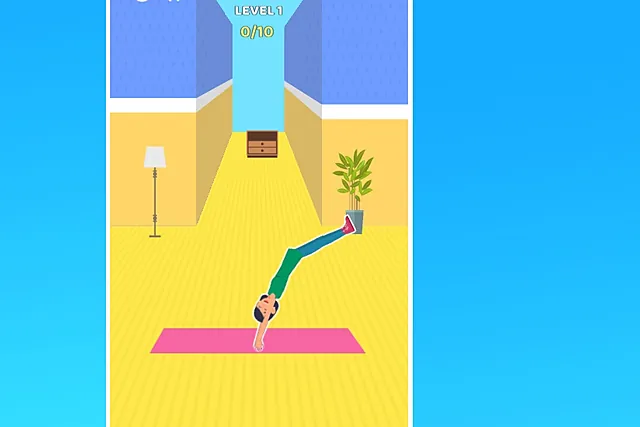
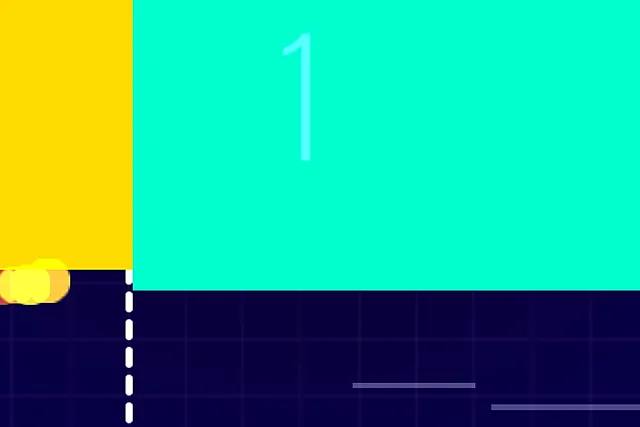
In Flex Run bestuur je de turner opzij met de muis of de pijltjestoetsen. Dit spel is er vooral op gericht om in het midden van de baan te blijven en pas te bewegen als er iets op je afkomt. Op een touchscreen is de bediening minder direct, dus bij dit spel is een toetsenbord of muis prettiger.
Kiezen tussen muis en toetsenbord
Gebruik de invoer die je het meest natuurlijk vindt en blijf daarbij, zodat je reacties vanzelf worden. Wie snel wil corrigeren, kiest vaak de pijltjestoetsen.
Algemene tips voor elk type bediening
Bij springspellen en ritmespellen maken spelers vaak dezelfde fout: ze reageren op wat er net gebeurde in plaats van op wat er straks komt. Kijk daarom vooruit, naar de volgende hindernis of het volgende platform, en voer de handeling uit op het moment dat je die positie bereikt. Bij spellen met ingedrukt houden is het verleidelijk om te snel los te laten. Oefen met kleine, gecontroleerde bewegingen en bouw het tempo langzaam op.
Een andere veelgemaakte fout is haasten. Veel spelers tikken of klikken sneller dan nodig, waardoor ze juist minder nauwkeurig zijn. Een vast ritme is vaak betrouwbaarder dan snelle reeksen. Let ook op het aantal handelingen per seconde: door alleen te reageren wanneer het nodig is, houd je je concentratie langer vast.
Planning en korte speelsessies
Browsergames lenen zich goed voor korte momenten. Je hoeft niet lang achter elkaar te spelen om vooruitgang te boeken. Kies vooraf een klein doel, zoals het halen van één level of het oefenen van één lastig moment, en stop zodra je dat hebt bereikt. Zo blijft de bediening scherp en voorkom je dat vermoeidheid je reactietijd verlaagt.
Plan je sessie zo dat je begint met een kort opwarmen. Speel een paar rustige pogingen voordat je aan de moeilijkste onderdelen begint. Wie na een lange pauze terugkomt, merkt vaak dat de eerste minuten vanzelf weer wennen zijn. Door regelmatig kort te spelen, bouw je sneller routine op dan door af en toe lang door te gaan.
Vergelijking van de bediening
| Spel | Hoofdbediening | Touch |
|---|---|---|
| Ninja Jump | Tikken of klikken | Ja |
| Red Ball Jumper | Klikken op kleurknop | Ja |
| Tomato Bounce | Ingedrukt houden en loslaten | Ja |
| Flex Run | Muis of pijltjestoetsen | Minder geschikt |
Volledig scherm en comfortabele instellingen
Voordat je een spel start, helpt het om je omgeving goed in te richten. Zet je browser op volledig scherm, zodat het speelveld groot genoeg is en je geen afleiding van andere vensters hebt. Op de meeste computers activeer je volledig scherm met de F11-toets; op een tablet of telefoon gebruik je de standaardweergave van je browser. Controleer daarna of het geluid naar wens staat en of je de juiste invoer kiest.
Houd je speelplek vrij van storende bewegingen, zodat je muis of vinger goed kan reageren. Speel je met een toetsenbord, plaats dan je handen in een ontspannen houding en laat je polsen rusten. Bij verticale spellen zoals Ninja Jump en Red Ball Jumper is het prettig als het scherm rechtop staat, terwijl liggende spellen zoals Tomato Bounce en Flex Run meer ruimte naar de zijkanten benutten.
Stap voor stap instellen
- Open het spel en kies het type invoer dat erbij past.
- Zet de browser op volledig scherm voor een groter speelveld.
- Controleer het geluid via het luidsprekericoon indien beschikbaar.
- Oefen de eerste sprongen of bewegingen rustig voordat je het tempo opvoert.
Veelgestelde vragen
Kan ik alle Hinkstap-spellen op mijn telefoon spelen?
Dat hangt af van het spel. Ninja Jump en Red Ball Jumper zijn goed te bedienen met tikken, terwijl Flex Run beter werkt met een muis of toetsenbord.
Welke knop start een level opnieuw?
Bij Tomato Bounce gebruik je de knop met het pijl-icoon. Daarmee begin je het level opnieuw, zonder terug te gaan naar het menu.
Hoe zet ik de besturing zo dat ik het prettigst speel?
Kies de invoer die bij het spel past, zet je browser op volledig scherm en oefen eerst een paar pogingen. Blijf daarna bij dezelfde invoer, zodat je reacties gewend raken.